 景澄手游网
景澄手游网游戏卡顿不流畅?三步教你正确启用高性能显卡,告别核显困扰
四大运营商强势助力,为你排忧解难 。0元包邮领取大流量卡,
龙之谷怀旧服有时会”偷懒”用核显运行,导致游戏卡顿、帧数不稳。其实只要手动设置一下,就能让游戏乖乖调用独立显卡。两种方法任选:Windows系统全局设置(Win10/Win11通用),或者英伟达显卡专用设置,跟着步骤操作几分钟就能搞定。
选择最适合你的设置方法
Windows系统设置
英伟达显卡设置
Windows 10/11 通用设置步骤
Windows 10 路径
-
按 Win + I 打开系统设置
-
选择 系统 → 显示
-
向下滚动,点击 图形设置
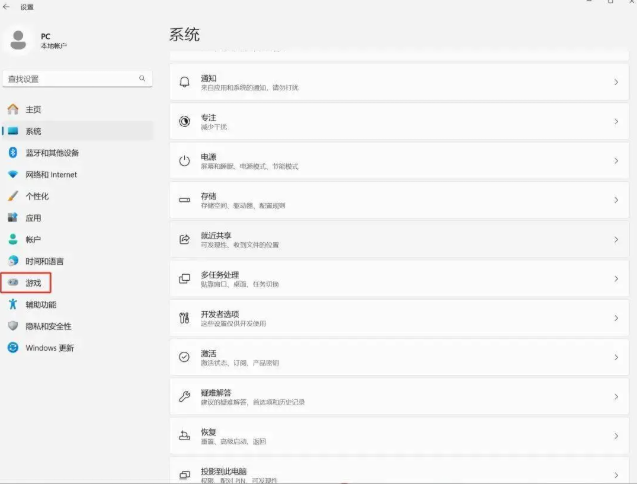
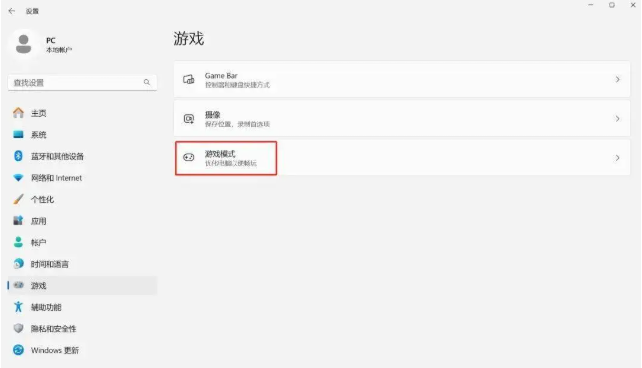
Windows 11 路径
-
按 Win + I 打开系统设置
-
选择 游戏 → 游戏模式
-
点击右侧的 显示卡
Windows 10 设置路径示意图
Windows 10 设置中的显示选项
图形设置入口在页面底部
Windows 11 设置路径示意图
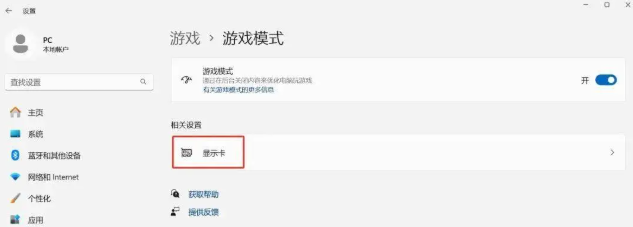
Windows 11 游戏模式设置
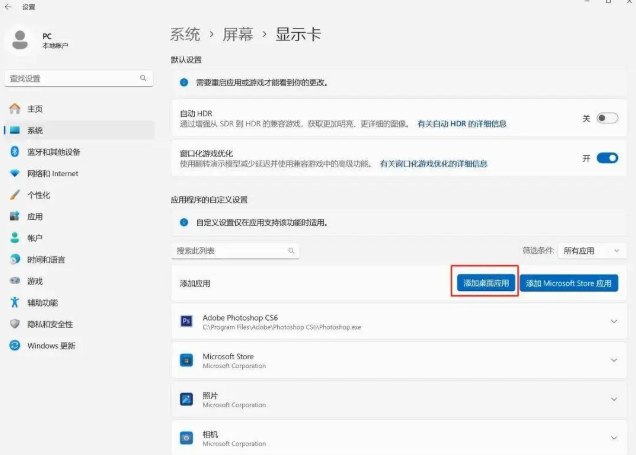
游戏模式中的显示卡选项
关键一步:添加游戏主程序
无论Win10还是Win11,找到图形设置后都需要完成以下操作:
- 点击 浏览 按钮
- 找到龙之谷怀旧服安装目录
- 选择 DragonNest.exe 主程序文件
默认安装路径:C:\Program Files\盛大游戏\龙之谷怀旧服\DragonNest.exe
添加程序后的设置步骤
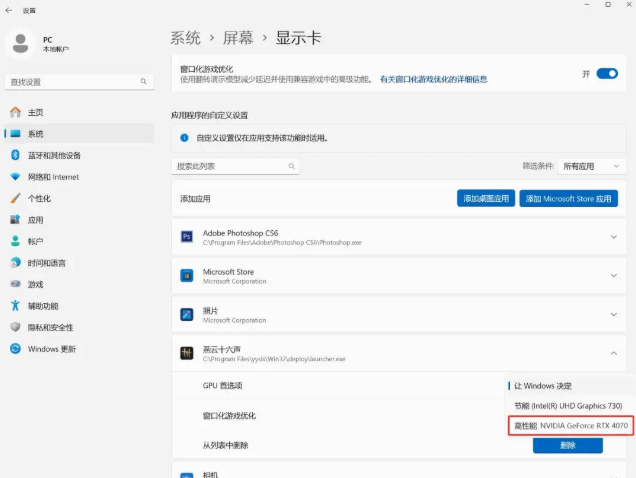
添加程序后,点击”选项”并选择”高性能”(代表独显)
英伟达显卡专用设置
如果你用的是NVIDIA显卡,这个方法更直接,效果也更好:
-
桌面空白处右键,选择 NVIDIA 控制面板
-
左侧选择 管理3D设置
-
切换到 程序设置 选项卡
-
点击 添加,找到并选择龙之谷怀旧服的 DragonNest.exe
-
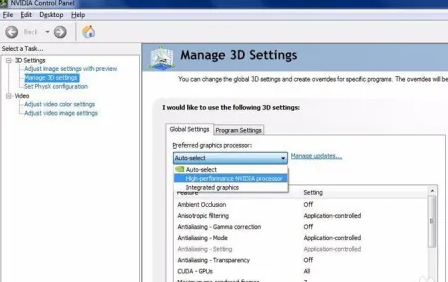
在下方 首选图形处理器 中,选择 高性能 NVIDIA 处理器
-
点击右下角 应用 保存设置
桌面右键菜单中的NVIDIA控制面板
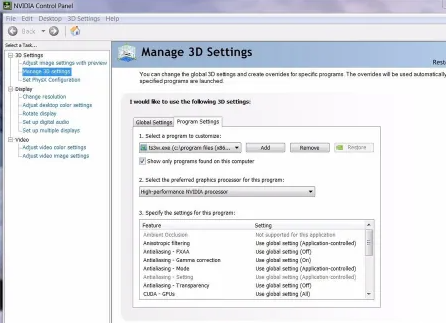
左侧选择”管理3D设置”
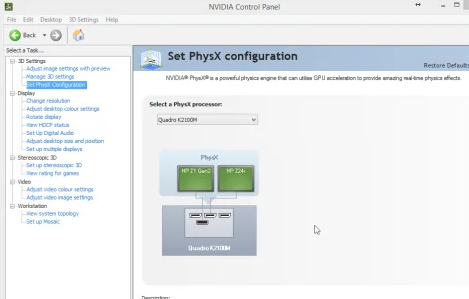
添加龙之谷怀旧服的主程序
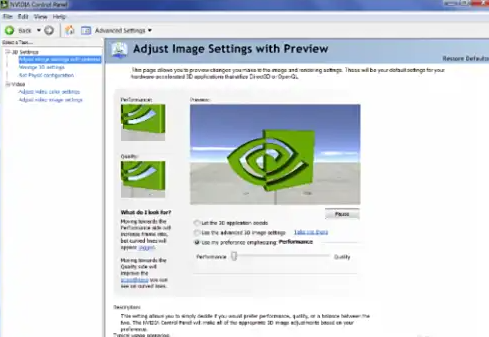
选择”高性能NVIDIA处理器”并应用
设置完成后的小贴士
重启游戏生效:修改显卡设置后,需要完全关闭游戏重新启动,设置才会生效。
如何确认是否生效:进入游戏后,可以打开任务管理器,在”性能”选项卡查看GPU使用情况,如果独显有活动而核显闲置,说明设置成功。
笔记本用户注意:部分笔记本有”混合显卡模式”,建议在电源设置中开启”高性能模式”,确保独显在游戏中能被充分调用。
常见问题自查清单
- 游戏主程序路径是否正确
- 显卡驱动是否为最新版本
- Windows系统是否为最新更新
- 游戏是否已完全关闭并重启
- 笔记本是否连接了电源适配器
- 电源模式是否设置为”高性能”