 景澄手游网
景澄手游网想在iPad上画出工整的曼陀罗、完美的蝴蝶或者对称的建筑草图?Sketches这款应用里的“对称工具”就是你的秘密武器。
它能让你在画布一侧的笔触,瞬间在另一侧完美镜像。不用再费力比对,只要开启这个功能,轻松几笔就能画出令人惊叹的对称作品。
🎨 三步开启对称创作模式
四大运营商强势助力,为你排忧解难 。0元包邮领取大流量卡,
第一步:寻找工具入口
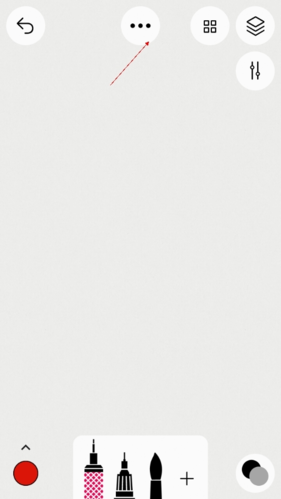
进入创作界面后,别急着下笔。先点击屏幕右上角的“三个点”图标,这是Sketches里隐藏功能的百宝箱。
第二步:激活对称功能
在弹出的菜单列表中,找到“对称”选项并点击。这时候,画布上通常会出现一条虚线,这就是你的对称轴。
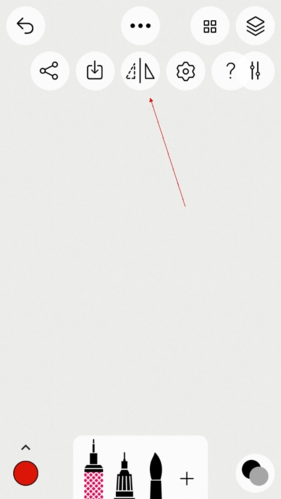
第三步:开始你的镜像艺术
工具开启后,直接用笔刷在画布上作画。你会发现,你在左边画一笔,右边自动就生成了对应的镜像线条。无论是画复杂的花纹还是简单的几何图形,都能保持绝对的平衡。
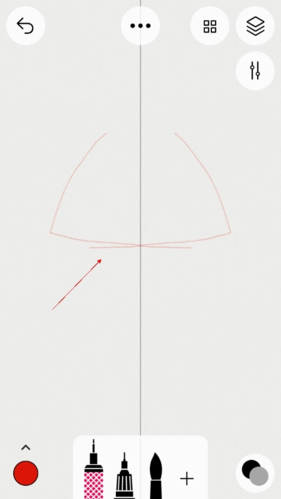
💡 创作小贴士: 绘制完成后,记得再次点击对称工具将其关闭。这样你的画作就会作为完整的独立图像保留下来,而不是一直保持联动状态。
📝 功能参数与技巧表
虽然Sketches的对称功能操作简单,但了解其背后的逻辑能帮你更好地运用它:
| 功能要素 | 说明 | 应用场景 |
|---|---|---|
| 对称轴 | 画布中央的虚线,是镜像的基准 | 所有对称绘制的中心线 |
| 镜像效果 | 实时同步画笔动作 | 绘制花纹、对称建筑、人物五官 |
| 关闭时机 | 绘制结束后的关键一步 | 防止后续修改破坏对称结构 |
本文内容来源于互联网,如有侵权请联系删除。