 景澄手游网
景澄手游网在 Sketches 中取色其实很简单——不用切换工具,也不用离开画布。只要选中图层,用快捷键或长按操作,就能直接从屏幕任意位置“吸”出颜色,并立刻应用到当前对象上。不同版本操作略有差异,下面提供两种主流方式。
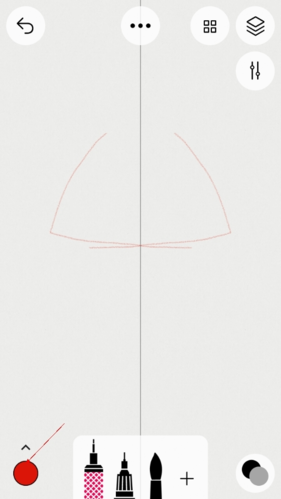
方法一:通过颜色面板手动取色(基础流程)
-
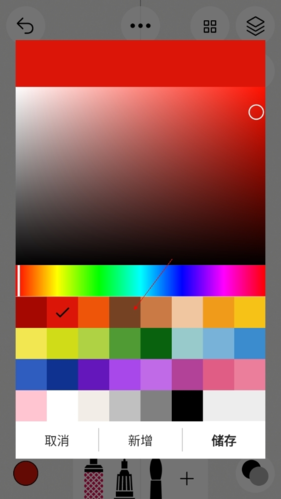
- 点击底部颜色按钮,打开调色界面。
-
- 选择目标颜色区域,系统会自动识别并高亮。
-
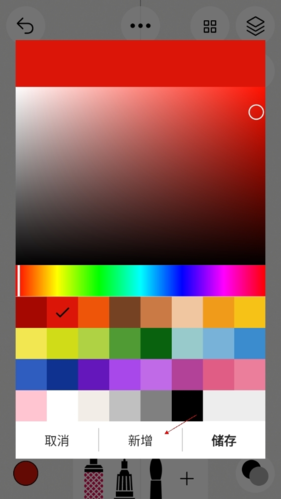
- 点击“新增”,将该颜色保存并应用到当前图层。
方法二:直接屏幕取色(高效推荐)
- 选中任意形状或图层后,按下取色快捷键(具体按键因设备而异),鼠标指针变为吸管,点击屏幕上任意位置即可取色并自动应用。
- 部分版本支持:长按颜色面板中的吸管图标,直接进入取色模式。
- 若未开启,可前往设置 → 启用“长按激活取色器”,之后在画布上长按目标颜色区域即可完成取色。
💡 小技巧:取色时尽量避开反光、阴影或压缩失真区域,确保颜色准确。
本文内容来源于互联网,如有侵权请联系删除。
四大运营商强势助力,为你排忧解难 。0元包邮领取大流量卡,