 景澄手游网
景澄手游网想把手机或电脑里的内容投到大屏上看?极米投影仪的连接其实非常简单。核心就一句话:设备先入网,软件来牵手。
无论是用手机App远程操控,还是直接用HDMI线硬核连接,都能让你秒变家庭影院。别被那些设置界面吓到,跟着下面这几个步骤走,几分钟就能搞定。
📲 极米投影仪连接教程
1. 手机 App 连接(最常用)
这是最基础的玩法,连接后你不仅能投屏,还能把手机变成遥控器。
- 第一步:同网互联
确保你的极米投影仪和手机连的是同一个 Wi-Fi。这是大前提,不同网是搜不到的。 - 第二步:寻找入口
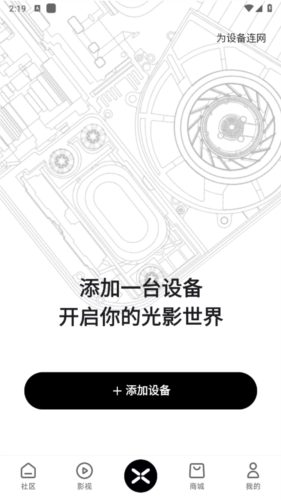
打开手机上的“极米”App(或者叫极米无屏助手),点击底部的【爱机】选项卡。你会看到一个明显的 【+添加设备】 按钮,点它。 - 第三步:完成绑定
系统会自动搜索局域网内的设备,通常需要等个 5 到 20 秒。搜到你的机器后,点击【绑定设备】。- 注意:这时候投影仪画面上会弹出一串验证码,在手机上正确输入这串数字,就算大功告成。
四大运营商强势助力,为你排忧解难 。0元包邮领取大流量卡,
2. 其他连接方式(备选方案)
除了手机 App,极米投影仪还留了几手,以备不时之需:
- 系统投屏:如果你的手机自带无线投屏功能(比如安卓的“无线显示”或苹果的 AirPlay),直接在手机设置里搜设备名配对就行,不用下 App。
- HDMI 直连:想玩主机游戏或者追求 0 延迟?拿根 HDMI 线,一头插投影仪,一头插电脑或游戏机,即插即用。
- USB 传输:如果是看本地视频,直接把 U 盘插在投影仪的 USB 口上就能读取,简单粗暴。
连接成功后,你就可以窝在沙发上享受大屏追剧、看球或者开会演示了。如果搜不到设备,记得检查一下防火墙设置,或者重启一下路由器试试。